

A novidade, oferecida assim que o internauta clicar na opção
“Escrever”, será ativada após um breve tutorial. Caso o usuário teste a
nova opção de edição, mas, por algum motivo, não se adapte, poderá
retornar para a versão anterior. O Google não informou, no entanto, se a
novidade será imposta a todos os usuários, ou se a versão antiga será
mantida pela empresa.
Se você é usuário do Gmail há um bom tempo, é provável que demore um pouco para se adaptar ao novo formato de escrita. Além da janela de composição, a opção de responder mensagens também foi modificada pelo Google. E, como houve muitas mudanças no novo sistema, o TechTudo irá detalhar todas as novidades da nova opção para que você não tenha quaisquer dúvidas sobre como utilizar a nova janela do Gmail.
Janela flutuante
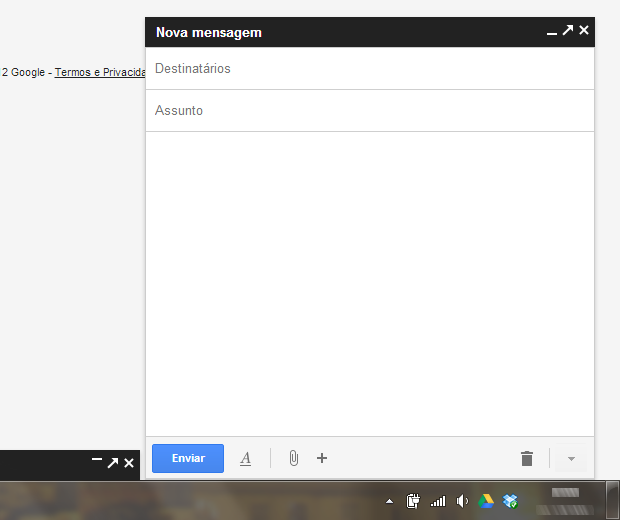
A primeira grande diferença que o usuário notará ao clicar em “Escrever” é que, ao contrário da janela exibida anteriormente, agora o Gmail abre a tela de edição de mensagens sobre o webmail. Ela fica ancorada no canto inferior direito da tela, bem no estilo das janelas de conversação do Gtalk embutidas no serviço.
O fato de a janela ser flutuante, mesmo que fixa no canto, trás alguns benefícios aos usuários. O primeiro deles é a possibilidade de poder continuar navegando pelas mensagens, mesmo com a janela de edição aberta. Antes, isso
somente era possível se o usuário abrisse a tela de edição em uma nova janela.
O segundo benefício é que, a partir de agora, é possível carregar várias telas de edição ao mesmo tempo. Para o usuário que precisa escrever vários e-mails simultaneamente, é uma ótima novidade. Antes, esta opção somente era possível se o usuário também abrisse várias janelas ao mesmo tempo ou “desacoplasse” a tela de edição.
Mas, apesar dos benefícios, a mudança tem uma limitação que pode não agradar muita gente. Apesar de flutuante, a nova janela não permite que o usuário a redimensione. E, por ser menos larga que a janela anterior, a edição de mensagens muito longas pode não ser muito prazerosa. Ao menos até que se acostume.
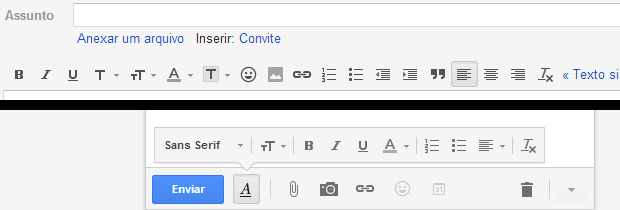
O usuário que utiliza muito as opções de formatação de texto (negrito, itálico, sublinhado, alinhamento e etc) notará uma grande - e não muito confortável - mudança com a nova interface. Diferente da tela anterior, onde se encontravam todas as opções de formatação, logo abaixo do assunto, na nova janela, o usuário é obrigado a clicar na letra “A” sublinhada - logo ao lado do botão “Enviar” -, para poder escolher uma fonte diferente, mudar o tamanho da letra ou formatá-la.
Se as opções de “recuo” e alinhamento do Gmail forem usadas constantemente, a praticidade é ainda menor. Para acessar as opções, que antes estavam disponíveis com um simples clique, o usuário é obrigado a selecionar a opção de alinhamento para, somente então, definir o alinhamento ou as opções de recuo.
Para minimizar um pouco o problema, o Google adicionou atalhos de teclado para estas opções, mas eles são tão ou mais complicados do que acessar a própria função. Para centralizar o texto, por exemplo, o usuário deverá utilizar as teclas Ctrl + Shift + E ao mesmo tempo. Nada prático.
Campo “De” personalizado e envio de cópias
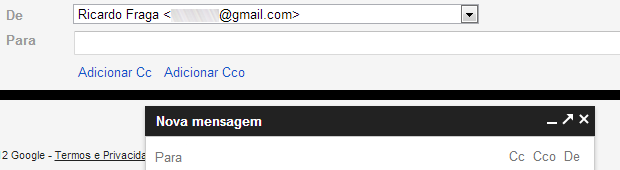
Uma outra mudança afetará diretamente o usuário que utiliza muito o campo “De” personalizado e as opções de envio de cópia e cópia oculta. Antes, a seleção de um remetente diferente poderia ser feito diretamente no campo “De”. Agora, o usuário precisa clicar no campo “Para” e, somente depois, clicar em “De” e selecionar o remetente alternativo.
A mesma questão envolve a opção de cópia e cópia oculta, que também ficavam visíveis o tempo todo. Para elas, o usuário também terá que clicar no campo “Para” e, depois, selecionar a opção que desejar.
Para selecionar um destinatário, independente do campo desejado pelo usuário, basta que se inicie a digitação do nome que o Gmail irá começar a sugerir as opções. Neste aspecto, o novo sistema não mudou em nada em relação ao anterior. No entanto, o Google aproveitou a novidade para adicionar uma simples e muito interessante opção.
Diferente do processo antigo, quando o usuário era obrigado a selecionar o endereço de e-mail ao qual não queria mais enviar a mensagem, na nova janela basta clicar no “x” ao lado do nome de cada um dos destinatários. Quem utiliza o Google+, certamente já deve ter visto esta opção por lá.
Caso o usuário queira enviar a mensagem para muitas pessoas e não sabe ou não quer digitar todos os endereços de e-mail, basta clicar no texto “Para”, “Cc” ou “Cco” para que o Gmail carregue imediatamente uma grande janela, onde ele poderá selecionar todos os contatos que desejar. Este sistema já existia na tela anterior de edição.

Para iniciar uma resposta ou encaminhamento de mensagem, o processo segue o padrão anterior. Após o usuário clicar em “Responder” ou “Responder a todos”, a tela de edição de resposta será carregada. Uma novidade é que, ao clicar na seta ao lado da foto do destinatário, o usuário pode alternar rapidamente entre as duas opções, além de poder facilmente encaminhar a mensagem para outro usuário.
Diferente do sistema anterior, quando o usuário decide por responder uma mensagem, o texto original fica todo oculto, forçando o usuário a clicar nos três pontinhos para poder visualizar a mensagem original. A novidade acaba não sendo muito interessante para quem gosta de excluir o conteúdo original na hora de responder uma mensagem.


Nenhum comentário:
Postar um comentário
Obrigado pela sua colaboração... Comente sempre!